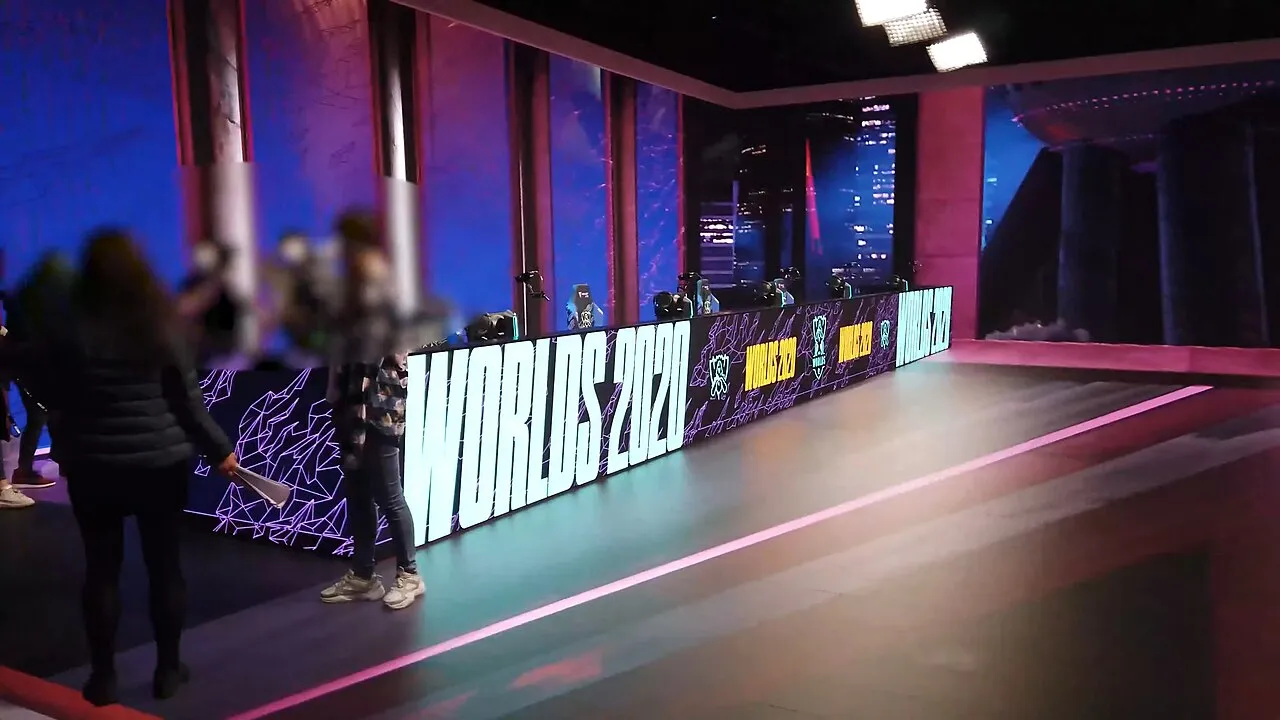
Việc phát trực tiếp (live stream) đã trở thành một phần không thể thiếu của văn hóa Esports và giải trí trực tuyến. Không chỉ là kênh để chia sẻ khoảnh khắc, đây còn là công cụ xây dựng cộng đồng, kiếm tiền và khẳng định đẳng cấp của game thủ. Tuy nhiên, không phải ai cũng biết cách tối ưu luồng phát trên từng nền tảng khác nhau. Bài viết chuyên sâu này sẽ hướng dẫn bạn từng bước chi tiết để phát sóng mượt mà trên các nền tảng phổ biến nhất hiện nay, từ mạng xã hội Facebook, TikTok cho đến các phần mềm hỗ trợ trên điện thoại, giúp bạn tránh được những lỗi cơ bản và nâng cao chất lượng buổi stream. Nếu bạn muốn tìm hiểu thêm về chiến thuật trong các giải đấu để có nội dung stream hấp dẫn hơn, đừng bỏ qua các bài phân tích chuyên sâu tại chuyên mục Esports – Tin tức và chiến thuật.
| Tiêu chí | Facebook Live | TikTok |
|---|---|---|
| Hình thức/định dạng | Phát từ máy tính (OBS Studio) hoặc điện thoại (Facebook Creator App); ưu tiên video ngang | Ưu tiên video dọc; có thể xoay ngang nhưng chấp nhận viền đen hoặc phóng to, cắt khung hình ở giữa |
| Cấu hình/bitrate khuyến nghị | Bitrate ít nhất 4500 Kbps (không nên thấp hơn 3500 Kbps); FPS 30 hoặc 60; âm thanh Stereo | Bitrate 4500 và FPS 60 nếu chơi game hành động; giảm còn 2500 bitrate và 30 FPS nếu mạng yếu |
| Yêu cầu tài khoản/nền tảng | Không nêu yêu cầu về số người theo dõi; có thể phát từ máy tính hoặc điện thoại | Cần tối thiểu 1.000 người theo dõi và đủ 16 tuổi theo chính sách nền tảng |
| Cách phát từ máy tính | Dùng OBS Studio; lấy Stream Key và Server URL từ Facebook Creator Studio; Server URL thường là rtmps://live-api-s.facebook.com:443/rtmp/ | Dùng TikTok LIVE Studio (bản beta trên PC) hoặc sử dụng Stream Key và Server URL do TikTok cung cấp trong phần Cài đặt |
| Lưu ý tương tác/thuật toán | Có lợi thế thuật toán ưu tiên video trực tiếp | Thuật toán khám phá mạnh, ưu tiên video dọc; cần tương tác nhanh với bình luận; thời lượng lý tưởng 30-60 phút, sau đó dừng và đăng lại clip ngắn highlights |
| Thiết bị/điện thoại | Điện thoại nên có ít nhất 8GB RAM; khóa màn hình dọc nếu chơi game FPS | Dùng Streamlabs (iOS/Android) hoặc Omlet Arcade cho game mobile; dùng tai nghe có mic; có thể phát từ máy tính qua OBS/TikTok LIVE Studio |
Cấu hình tối thiểu và thiết lập đa nền tảng (Stream Key) cho người mới
Trước khi đi vào chi tiết từng nền tảng, bạn cần hiểu nguyên lý cốt lõi: hầu hết các nền tảng đều chấp nhận luồng dữ liệu qua giao thức RTMP (Real-Time Messaging Protocol). Bạn không cần phải phát trực tiếp trên từng app riêng lẻ nếu sử dụng máy tính, mà có thể dùng phần mềm OBS Studio để gửi tín hiệu đến nhiều nơi cùng lúc. Tuy nhiên, mỗi nền tảng (Facebook, TikTok) lại có những yêu cầu riêng về khóa luồng (Stream Key) và chuẩn mã hóa.
| Thông số | Yêu cầu tối thiểu cho Esports (FPS cao) | Khuyến nghị cho độ mượt tuyệt đối |
|---|---|---|
| CPU | Intel Core i5-9400F trở lên hoặc AMD Ryzen 5 3600 | Intel Core i7-12700K hoặc AMD Ryzen 7 5800X3D (hỗ trợ x264 faster) |
| GPU | NVIDIA GTX 1660 Super (dùng NVENC) | NVIDIA RTX 3070 trở lên (NVENC chất lượng cao, không ảnh hưởng FPS) |
| RAM | 16GB DDR4 3200MHz | 32GB DDR5 6000MHz (dành cho stream game nặng + chỉnh sửa) |
| Tốc độ Upload | 6 Mbps (cho bitrate 4500) | Trên 10 Mbps (để dư địa cho bitrate 8000-10000) |
Nguyên tắc vàng: Đừng bao giờ đặt bitrate quá cao so với tốc độ upload. Nếu upload chỉ có 5 Mbps mà bạn ép bitrate 6000, khán giả sẽ thấy giật lag liên tục dù cấu hình máy rất khỏe. Hãy kiểm tra tốc độ mạng tại cộng đồng game thủ Việt để tham khảo các bài test mạng và mẹo vặt cấu hình.
Hướng dẫn phát trực tiếp trên Facebook (Facebook Live) chi tiết từ A-Z
Facebook Live không chỉ phổ biến mà còn có lợi thế về thuật toán ưu tiên video trực tiếp. Với game Esports, bạn có thể phát từ cả máy tính lẫn điện thoại, nhưng cách quản lý khóa luồng và tương tác sẽ khác nhau.
Bước 1: Tạo khóa luồng và chọn chế độ phát trên máy tính
- Truy cập Facebook Creator Studio hoặc trang cá nhân > chọn “Tạo bài viết” > chọn “Video trực tiếp”.
- Chọn tab “Cài đặt luồng” ở bên trái. Tại đây bạn sẽ thấy Stream Key và Server URL. Hãy sao chép cả hai.
- Mở OBS Studio (phần mềm miễn phí) > vào Settings > Stream. Tại mục Service chọn Custom… (hoặc Facebook Live nếu có).
- Dán Stream Key vào ô tương ứng. Nếu dùng Server URL, thường là
rtmps://live-api-s.facebook.com:443/rtmp/. Lưu ý dùng đúng định dạng RTMPS nếu Facebook yêu cầu.
Bước 2: Tinh chỉnh cấu hình phát sóng theo hướng dẫn khuyến nghị
- Resolution > Output: Đặt ở mức 1280×720 (nếu bạn chưa có máy mạnh) hoặc 1920×1080 nếu muốn chi tiết sắc nét cho game.
- Bitrate > Video: Với Esports có nhiều chuyển động, hãy đặt ít nhất 4500 Kbps (nếu upload ổn định). Không nên thấp hơn 3500 Kbps để tránh vỡ hình.
- FPS: Đặt 30 hoặc 60. Nếu game bạn chơi là Liên Minh Huyền Thoại hoặc Valorant, 60 FPS sẽ mượt hơn vì đối thủ di chuyển liên tục.
- Âm thanh: Chọn chế độ Stereo thay vì Mono để âm thanh game và giọng nói rõ ràng hơn.
Bước 3: Phát trên điện thoại không cần OBS
Nếu bạn ở ngoài đường hoặc sự kiện offline, hãy mở ứng dụng Facebook Creator App. Tạo bài viết trực tiếp và chọn mục “Trò chơi” trong nhãn cảm xúc. Điện thoại của bạn nên có ít nhất 8GB RAM và đảm bảo nhiệt độ không quá nóng. Một lưu ý cực kỳ quan trọng: hãy khóa màn hình dọc nếu chơi game bắn súng góc nhìn thứ nhất, vì khán giả xem trên TV sẽ không thoải mái khi thấy hai viền đen ở mép.
Hướng dẫn phát trực tiếp trên điện thoại tối ưu nhất (Không chỉ riêng Facebook)
Nhu cầu phát trực tiếp trên điện thoại đang tăng vọt nhờ các tựa game mobile như Liên Quân Mobile hay PUBG Mobile. Nhưng không phải ai cũng biết rằng điện thoại của bạn đang âm thầm giảm chất lượng hình ảnh nếu không được cấu hình đúng. Dưới đây là các bước chi tiết mà chuyên gia khuyên dùng:
| Yếu tố cần kiểm tra | Mức khuyến nghị | Mẹo xử lý khi điện thoại nóng |
|---|---|---|
| Độ sáng màn hình | Đặt 80% và bật khóa màn hình tự động | Giảm độ sáng xuống 50% và tắt tính năng HDR |
| Kết nối mạng | Dùng Wi-Fi 5GHz hoặc 4G/5G với ping dưới 40ms | Ổn định hơn khi dùng cổng USB tethering qua máy tính |
| Phần mềm stream | Dùng Streamlabs (iOS/Android) hoặc Omlet Arcade cho game mobile | Đóng hoàn toàn ứng dụng chat, trình duyệt nền để giảm tải CPU |
Các bước cụ thể để bắt đầu ngay trên chiếc điện thoại của bạn
- Tải ứng dụng Streamlabs từ cửa hàng (App Store hoặc CH Play). Đăng nhập bằng tài khoản Facebook, YouTube hoặc Twitch.
- Cấp quyền truy cập màn hình (đối với Android) hoặc sử dụng tính năng AirPlay/ReplayKit (iOS) để phát trực tiếp màn hình chơi game.
- Trong phần cài đặt chất lượng, chọn Bitrate: 4500 và FPS: 60 nếu bạn chơi game hành động. Nếu mạng yếu, giảm xuống còn 2500 bitrate và 30FPS.
- Bắt buộc sử dụng tai nghe có mic để tách tiếng game và tiếng nói, tránh hiện tượng hú rè khi mở loa ngoài.
- Bắt đầu phát trực tiếp bằng cách bấm nút “Go Live” màu đỏ.
Hướng dẫn phát trực tiếp trên TikTok nhanh và hiệu quả cho game thủ
TikTok có thuật toán khám phá mạnh nhất hiện nay, có thể đưa một streamer mới tiếp cận hàng nghìn người nếu biết cách nắm bắt xu hướng. Điểm khác biệt là TikTok ưu tiên video dọc, không phải ngang. Với Esports, bạn có thể xoay ngang màn hình nhưng nên chấp nhận viền đen trên dưới hoặc phóng to và cắt khung hình ở giữa.
- Bước 1: Mở ứng dụng TikTok > bấm nút “+” ở cuối màn hình.
- Bước 2: Vuốt chọn chế độ “Phát trực tiếp”. Lưu ý: Người dùng cần có tối thiểu 1.000 người theo dõi và đủ 16 tuổi để bật tính năng này, theo chính sách nền tảng.
- Bước 3: Chọn tiêu đề có kèm hashtag phù hợp như #Esports, #GameMobile, #StreamWar.
- Bước 4: Nếu muốn phát từ máy tính qua OBS, bạn phải vào TikTok LIVE Studio (bản beta trên PC) hoặc sử dụng Stream Key và Server URL mà TikTok cung cấp trong phần Cài đặt.
Điều quan trọng với TikTok: Hãy tương tác với bình luận thật nhanh bằng giọng nói hoặc hành động trên màn hình. Thuật toán sẽ đánh giá thời gian xem và tương tác để tiếp tục đề xuất cho người khác. Đừng chỉ im lặng chơi game vì khán giả TikTok dễ rời đi hơn so với Facebook. Thời lượng phát lý tưởng nhất là từ 30 đến 60 phút, sau đó dừng và đăng lại clip ngắn highlights.
Hướng dẫn cách phát video trực tiếp Facebook cài đặt chuẩn không bị mất kết nối
Một trong những lỗi phổ biến nhất khiến buổi stream Esports bị gián đoạn là cài đặt sai thông số vide, dẫn đến việc Facebook ngắt kết nối hoặc báo lỗi “Stream Unstable”. Điều này thường xảy ra khi bạn stream đồng thời nhiều nền tảng mà không giảm bitrate. Chúng ta sẽ đi sâu vào hướng dẫn cách phát video trực tiếp facebook có thể khiến bạn phải đau đầu.
| Triệu chứng lỗi liên tục | Nguyên nhân kỹ thuật cụ thể | Giải pháp can thiệp sâu |
|---|---|---|
| Kết nối bị reset sau mỗi 15-20 phút | Do router đời cũ không xử lý UDP tốt, hoặc bạn bật IPv6 gây xung đột. | Tắt IPv6 trong OBS > Cài đặt > Nâng cao. Chuyển DNS sang Google 8.8.8.8. |
| Màn hình chuyển sang màu xanh/đen nhưng âm thanh vẫn còn | Driver GPU quá cũ hoặc cáp HDMI bị nhiễu khiến bộ mã hóa không nhận tín hiệu. | Cài driver mới nhất từ NVIDIA/AMD. Thay cáp HDMI 2.1 hoặc DisplayPort. Tắt tính năng “Hardware Acceleration” trong OBS. |
| Độ trễ (delay) giữa lời nói và hành động quá cao | Bật buffer (bộ đệm) trong OBS khiến video bị dồn ứ. | Truy cập Settings > Advanced > đặt “Stream Delay” về 0. Kiểm tra “Max Bitrate” không tự động tăng. |
Một quy tắc quan trọng khác: Thời gian chờ Media Buffering và Keyframe Interval. Hãy đặt keyframe interval là 2 giây thay vì 0 (tự động) để khán giả có thể bắt đầu xem ở giây thứ hai thay vì phải chờ vài giây. Nếu bạn đang sử dụng OBS, điều này nằm trong Settings > Output > Output Mode (Advanced) > Streaming Tab > Keyframe Interval.
Các bước chuẩn bị phát sóng trước giờ G cho buổi stream bán chuyên
Dù bạn phát trên nền tảng nào, một qui trình kiểm tra trước khi bấm nút GO sẽ cứu bạn khỏi việc mất mặt trong mắt khán giả. Hãy tạo cho mình một buổi test 5 phút trước giờ phát chính thức.
- [ ] Kiểm tra tốc độ upload: Dùng Speedtest kiểm tra tại máy tính (không phải trên điện thoại vì sai lệch). Đảm bảo upload >= 70% mức gói cước nhà mạng.
- [ ] Cập nhật driver card màn hình và phần mềm OBS.
- [ ] Khởi động game ở chế độ Windowed Fullscreen thay vì Exclusive Fullscreen để tránh xung đột khi OBS thu lại màn hình.
- [ ] Đóng các tab trình duyệt không cần thiết và đặc biệt là phần mềm torrent. Kiểm tra Task Manager xem có phần mềm nào ngốn mạng nền hay không.
- [ ] Mở bảng điều khiển mixer trong OBS, bật tiếng game ở mức 80%, micro ở mức 100%, chỉnh cho giọng nói không bị vỡ tiếng.
- [ ] Bật chế độ máy chủ gần nhất (server) mà nền tảng khuyến nghị. Với Facebook là “Auto” sẽ tốt hơn là chọn cố định một server Singapore khi bạn ở Hà Nội.
Kiểm tra xem khán giả trên điện thoại có nghe rõ tiếng không. Vì loa điện thoại có dải tần hẹp, bạn nên test với file nhạc có âm bass thấp.
Những sai lầm tài chính và kỹ thuật khi phát đa luồng (Multistream)
Nhiều người mới nghĩ rằng phát đồng thời Facebook, TikTok và YouTube sẽ tăng view, nhưng thực tế sẽ tàn phá chất lượng hình ảnh nếu bạn không có một “máy tính cường lực” hoặc một giải pháp phần cứng riêng. Việc phát đa luồng khiến OBS phải gánh nhiều tác vụ mã hóa cùng lúc, làm giảm FPS trong game. Chuyên gia khuyến nghị chỉ nên phát tối đa 2 nền tảng trong giai đoạn đầu và chấp nhận tăng bitrate lên 6000 nếu máy xử lý nổi, nhưng bắt buộc phải giảm xuống còn 3000 Kbps cho mỗi nền tảng.
Lưu ý về chất lượng hình ảnh: Khi đa luồng, bạn nên chọn điểm chung thấp nhất có thể, ví dụ nếu TikTok chấp nhận tối đa 1080p nhưng Facebook chỉ xử lý tốt 720p ở bitrate 4500, hãy ưu tiên chọn 720p cho tất cả. Điều này sẽ giữ hình ảnh mượt mà hơn là ép 1080p trên một nền tảng yếu nhưng lại khiến nền tảng khác bị vỡ khối. Nếu tài chính cho phép, hãy đầu tư một thiết bị phát sóng di động (Encoder) chuyên dụng, giải phóng sức mạnh máy tính cho việc chơi game.
Quản lý tương tác trên đa nền tảng như một chuyên gia
Bạn không thể vừa đọc bình luận Facebook vừa xem bình luận TikTok cùng lúc được. Sử dụng công cụ Social Stream hoặc một màn hình phụ để hiển thị mỗi cửa sổ ở một góc nhỏ. Hãy đặt ra thời gian cụ thể trong luồng: ví dụ cứ 15 phút lại nói “Cảm ơn các bạn đã xem, mình sẽ đọc bình luận Facebook ở bên trái và TikTok bên phải”. Việc này tạo cảm giác chuyên nghiệp và giữ chân người xem ở cả hai nền tảng mà không gây hỗn loạn.
Câu hỏi thường gặp
Tôi có cần phải có 1000 người theo dõi trên TikTok mới phát trực tiếp được không?
Đúng vậy, TikTok yêu cầu tài khoản phải có tối thiểu 1.000 người theo dõi (follower) và đủ 16 tuổi để mở khóa tính năng Live. Đây là điều kiện bắt buộc trong năm nay. Nếu chưa đủ, hãy tập trung đăng các clip ngắn gameplay chất lượng cao để kéo follower trước khi nghĩ đến chuyện phát sóng trên nền tảng này. Bạn hoàn toàn có thể dùng Facebook Live để luyện tập kỹ năng stream trong thời gian chờ đợi.
Nên phát trực tiếp từ điện thoại bằng Streamlabs hay dùng app gốc của Facebook?
Nếu bạn là người chơi chuyên nghiệp, hãy dùng Streamlabs. Lý do rất cụ thể: ứng dụng này cho phép tách nguồn âm thanh riêng (mic vs game), chèn overlay và chỉnh bitrate chi tiết. App Facebook gốc chỉ tốt cho nhu cầu chia sẻ cuộc sống đơn giản, không kiểm soát được bitrate nên thường bị mờ. Nếu stream game Esports tốc độ cao như PUBG Mobile, Streamlabs là lựa chọn đúng đắn.
Tôi nên phát trực tiếp ở độ phân giải 1080p hay 720p để không bị lag?
Câu trả lời phụ thuộc vào tốc độ mạng upload của bạn. Nếu upload lớn hơn 8 Mbps và CPU tương đối khỏe, bạn có thể dùng 1080p với bitrate 6000. Nếu upload chỉ vào khoảng 5 Mbps hoặc máy tính đang chạy game ngốn nhiều CPU, hãy chọn 720p ngay cả khi bạn có màn hình 2K. Một buổi stream 720p mượt mà còn đáng xem hơn 1080p bị giật. Với game MOBA, việc đọc chỉ số quan trọng hơn độ nét.
Vì sao tôi phát video trực tiếp Facebook nhưng bấm nút Go Live không chạy trên OBS?
Kiểm tra Stream Key xem đã được copy đầy đủ, không có khoảng trắng thừa ở đầu hoặc cuối. Sau đó quay lại trình duyệt Facebook và bấm nút “Go Live” tại trang Creator Studio trước khi bấm nút Go Live trong OBS. Nhiều người quên mất bước xác nhận này dẫn đến việc OBS báo lỗi không thể kết nối. Ngoài ra, hãy kiểm tra đồng hồ hệ thống của bạn vì nếu giờ máy tính lệch quá 5 phút, Facebook sẽ từ chối kết nối bảo mật RTMPS.
Một chiếc điện thoại tầm trung 6GB RAM có stream game mobile mượt không?
Có thể stream ở mức cơ bản, nhưng bạn phải chấp nhận giảm đồ họa trong game xuống mức Trung bình và giới hạn FPS ở 30. Khả năng cao máy sẽ nóng nhanh, gây tụt hiệu năng. Nếu nghiêm túc, hãy dùng ít nhất 8GB RAM và chip Snapdragon 870 trở lên. Bạn cũng nên tắt tính năng ghi hình ngoài màn hình và sử dụng quạt tản nhiệt gắn ngoài. Với các game nặng như Genshin Impact, stream sẽ làm giảm ít nhất 30% hiệu năng máy so với khi chơi không phát sóng.
Kết luận tóm tắt và quy trình kiểm tra cuối cùng
Chúng ta đã đi qua ba mảng lớn nhất: xuất phát từ việc chuẩn bị máy tính, đến hướng dẫn phát trên điện thoại và cuối cùng là tinh chỉnh trên Facebook cùng TikTok theo các biến thể tìm kiếm theo hướng hoàn chỉnh. Mấu chốt đừng dàn trải quá nhiều thứ, hãy bắt đầu với một nền tảng duy nhất – Facebook Live là lựa chọn dễ nhất vì tính năng ổn định và không khắt khe về điều kiện tài khoản như TikTok.
Tóm lại, bạn cần nhớ ba con số vàng khi phát trực tiếp Esports: 720p (độ phân giải), 30 FPS (nếu máy yếu), 4500 Kbps (bitrate). Sau khi cài đặt xong, hãy thực hiện một buổi test 2 phút, ghi hình lại bằng chính điện thoại để nghe xem âm thanh có bị rè hay hình ảnh có bị loạn màu không. Bất cứ blockchain nghệ thuật nào cũng cần thời gian để khán giả quen thuộc, vì vậy hãy kiên trì với lịch phát cố định mỗi tuần và luôn quan sát chỉ số viewers (lượt xem) để điều chỉnh thời điểm phát hợp lý cho cộng đồng game thủ Việt.